

От задачи к черновику
Ответьте на четыре вопроса: что получится, что понадобится, что сделать и как проверить результат. Проверяйте механику на MagicRPG: обычная версия мода может отличаться.
- Найдите похожий материал через поиск. Дополните существующий гайд, если тема уже раскрыта.
- Откройте «Черновики» и создайте новый. Напишите план разделов, затем заполните его шагами и примерами.
- Добавьте изображения и ссылки там, где они помогают выполнить действие.
- Проверьте материал и отправьте его команде сайта на проверку.
Личный черновик виден только вам. Войдите в аккаунт и подтвердите игровой ник. Если отправка недоступна после подтверждения ника, обратитесь к команде сайта.
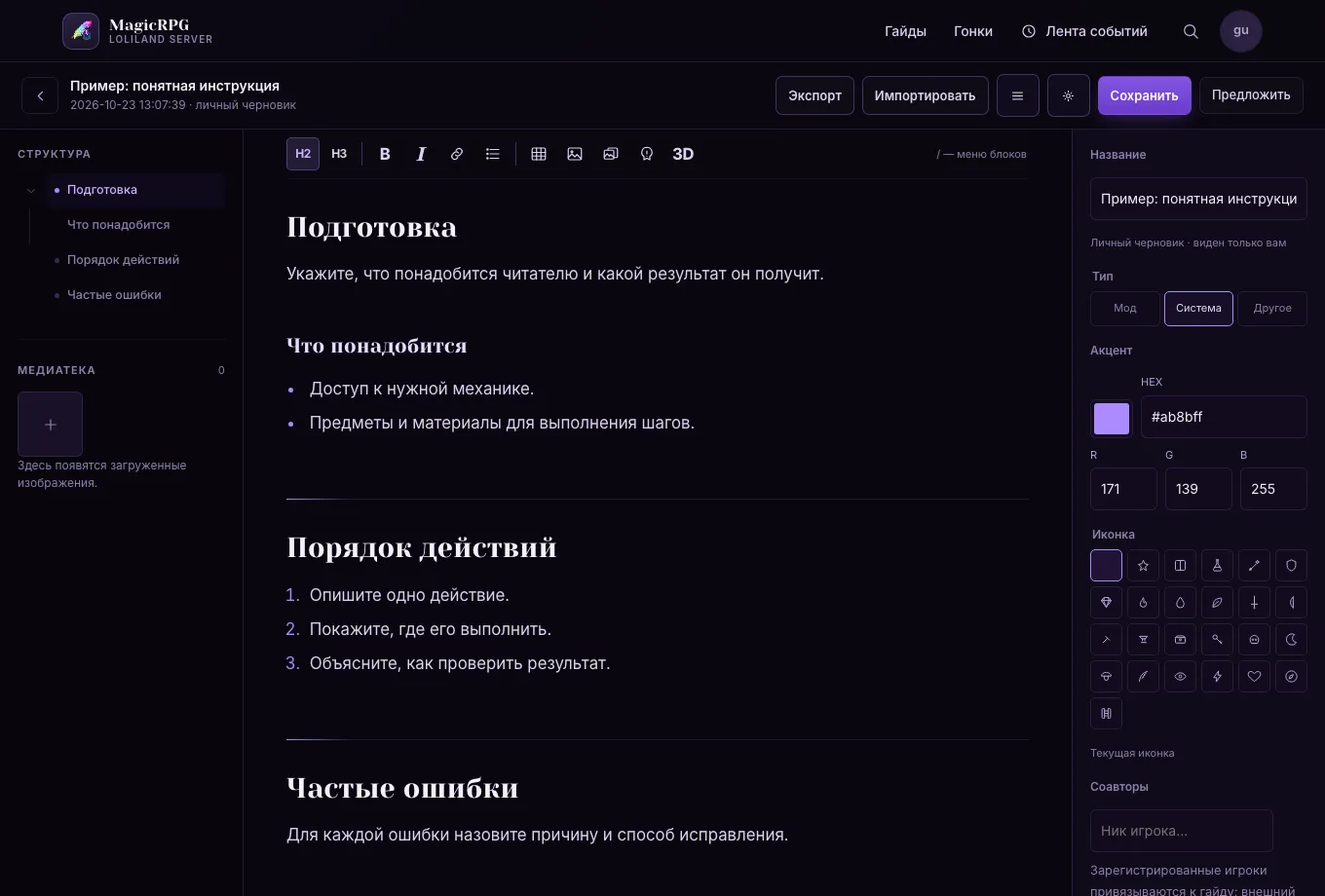
Слева — структура и медиатека, в центре — текст, справа — настройки. Пишите на компьютере: на телефоне доступны чтение и просмотр настроек.
Карточка и структура
Заполните настройки
| Поле | Что указать |
|---|---|
| Название | Конкретную задачу: «Алтарь: сборка и улучшение». |
| Тип | «Мод» — отдельный мод; «Система» — механика сервера; «Другое» — справочный материал. |
| Краткое описание | Одну фразу до 160 символов: чем гайд поможет читателю. |
| Вступление | Результат и важные условия, без повтора описания. |
| Соавторы | Ники участников, которые помогали с материалом. Самого себя добавлять не нужно. |
| Акцент и иконка | Узнаваемое оформление по теме. Слишком тёмный акцент редактор не примет. |
Соберите оглавление
H2 — крупная тема, H3 — подраздел, H4–H6 — дополнительная вложенность. Название страницы уже служит главным заголовком: не дублируйте его.
Все эти уровни попадают в оглавление автоматически. Два первых уровня видны сразу; третий и глубже читатель раскрывает сам. Жирный текст пункт оглавления не создаёт.
Для большинства инструкций достаточно четырёх разделов:
- Подготовка: доступ, предметы, ресурсы и ограничения.
- Порядок действий: шаги в порядке выполнения.
- Результат: признаки успешного выполнения.
- Частые ошибки: причина и способ исправления.
Инструменты редактора
Блоки и таблицы
Форматируйте текст кнопками сверху: заголовки, выделение, ссылки, таблицы и изображения. Введите / в начале пустой строки, чтобы найти остальные блоки по названию.
| Задача | Подходящий блок |
|---|---|
| Действия в строгом порядке | Нумерованный список. Один пункт — одно действие. |
| Требования или варианты без порядка | Маркированный список. |
| Сравнение, характеристики, стоимость | Таблица с короткими заголовками и единицами измерения. |
| Ограничение или исключение | «Важно», «Совет», «Информация» либо «На сервере иначе». |
| Несколько связанных кадров | Галерея; каждый кадр добавляет информацию. |
| Расположение блоков, слои и стадии | Схема структуры: интерактивная 3D-модель с материалами. |
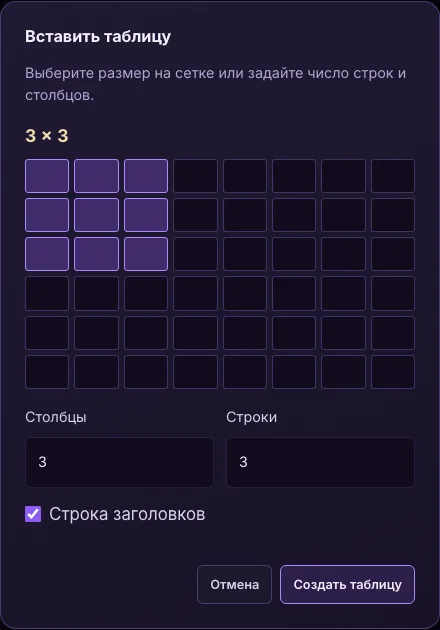
Для таблицы выберите число строк и столбцов на сетке или в полях. Внутри таблицы появляются инструменты для строк, столбцов и ячеек. Не выравнивайте столбцы пробелами.
Ссылки
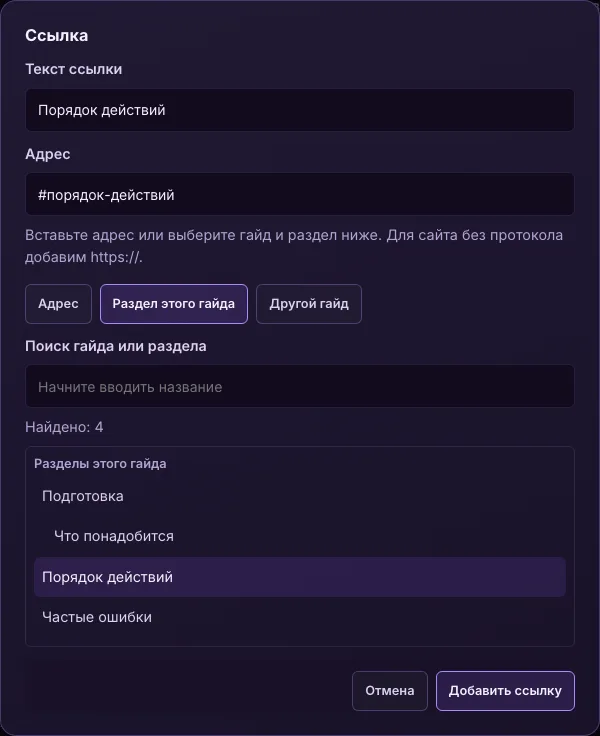
- Выделите понятный текст ссылки и нажмите «Ссылка» или Ctrl/Cmd+K.
- Выберите назначение: «Адрес», «Раздел этого гайда» или «Другой гайд».
- Для раздела найдите и выберите его в списке. Редактор подставит адрес; вручную собирать якорь после
#не нужно. - Проверьте поле «Текст ссылки» и нажмите «Добавить ссылку». Чтобы изменить ссылку, поставьте в неё курсор и откройте окно заново.
Называйте цель: «Как заполнить отчёт», а не «здесь» или «п. 5». Ссылайтесь на материалы этого сайта вместо старых GitBook. После переименования заголовка заново проверьте ссылки на его раздел.
Изображения и видео
- Загружайте кадр кнопкой «Вставить изображение». Поддерживаются PNG, JPEG, WebP и GIF, до 8 МБ на файл.
- Обрежьте лишнее, скройте личные данные. Поставьте кадр рядом с нужным действием; интерфейс должен читаться без увеличения.
- Выделите изображение: маркеры меняют размер, кнопка «Подпись» добавляет пояснение, ПКМ открывает дополнительные действия. Подпишите, на что смотреть: «Выберите нужный раздел в списке». Не повторяйте под каждым кадром «скриншот MagicRPG».
- Проверяйте медиатеку: загрузка файла ещё не означает, что он вставлен в текст. Не оставляйте потерянные или случайно продублированные изображения.
- Для ролика выберите / → «Видео»: вставьте поддерживаемую ссылку YouTube, RuTube или VK либо загрузите MP4/WebM до 50 МБ. Важные шаги продублируйте текстом.
Через «Импортировать» можно перенести .md или .docx, с изображениями из Word. Импорт заменяет текст после подтверждения: проверьте заголовки, таблицы и иллюстрации. Для резервной копии используйте «Экспортировать»: Markdown с изображениями в ZIP или документ Word.
Настройка текста и таблиц
Выделите текст и нажмите ПКМ: появятся жирное выделение, курсив, «Код», выравнивание и межстрочный интервал. Кодом выделяйте команды и идентификаторы, например minecraft:stone. Для обычного текста оставляйте выравнивание слева и стандартный интервал.
| Действие | Как выполнить |
|---|---|
| Перенос без нового абзаца | Shift+Enter. Обычный Enter создаёт новый абзац. |
| Вложенный пункт списка | Tab; Shift+Tab возвращает на уровень выше. В таблице Tab переводит в следующую ячейку. |
| Отменить / повторить правку | Ctrl/Cmd+Z / Ctrl/Cmd+Shift+Z. |
| Изменить строки или столбцы таблицы | Поставьте курсор в ячейку и откройте «Строки» или «Столбцы». |
| Объединить ячейки | «Ячейки → Выделять ячейки»: нажмите первую и последнюю ячейку диапазона, затем выберите «Объединить». Esc завершает выделение. «Разделить» разбивает объединённую ячейку. |
| Оформить таблицу | «Оформление»: стиль, заголовки, выравнивание и заливка. «Ширина»: равные столбцы, авторазмер или точное значение. |
Через / доступны также «Цитата», «Реплика персонажа» и «Разделитель». Цитатой оформляйте чужую формулировку с источником, репликой — текст игрового диалога, разделителем — заметную границу внутри темы.
Для подсказок выберите / → «Совет», для ограничения — «Важно», для справки — «Информация», для серверных отличий — «На сервере иначе». После вставки напишите сам текст внутри блока.
Галереи и оформление изображений
- Нажмите «Вставить галерею» или / → «Галерея» и выберите несколько изображений. Одиночный кадр можно дополнить кнопкой «В галерею».
- Перетаскивайте кадры, чтобы менять порядок; маркерами регулируйте размер. Рядом с галереей объясните различия кадров.
- Через ПКМ по галерее выберите 1–4 колонки, естественные пропорции или квадратные превью, показ всех фото или сворачивание лишних в стопку.
У одиночного изображения кнопка «Обрезать» переключает квадратное кадрирование. Через ПКМ доступны размещение слева, по центру, справа и на всю ширину. Не обрезайте важные подписи интерфейса; проверяйте результат на телефоне.
3D-схемы
Используйте «Схему структуры» для расположения блоков, высоты и последовательных улучшений постройки. Схема интерактивна: читатель вращает её, переключает стадии и проверяет материалы. Правила активации, ресурсы и исключения всё равно объясните текстом.
Постройте и сохраните схему
- Поставьте курсор в нужное место текста. Нажмите «Вставить схему структуры» (значок 3D) или / → «Схема структуры».
- Задайте «Название структуры». В каталоге слева найдите блок по названию или игровому ID и выберите его.
- В режиме «Ставить блоки» щёлкните по пустой сетке: блок появится на Y=0. Щелчок по грани существующего блока ставит соседний блок, в том числе сверху. «Поворот блока» или R меняет ориентацию на 90°; клавиша работает вне полей ввода.
- Для исправлений включите «Удалять блоки». Кнопки ↶/↷ отменяют и повторяют изменения активной стадии. «Очистить стадию» удаляет все её блоки.
- Нажмите «Сохранить схему», чтобы вернуть её в текст. Затем дождитесь сохранения черновика или нажмите «Сохранить» в редакторе. Кнопка «Закрыть» и Esc выходят из конструктора без применения его изменений.
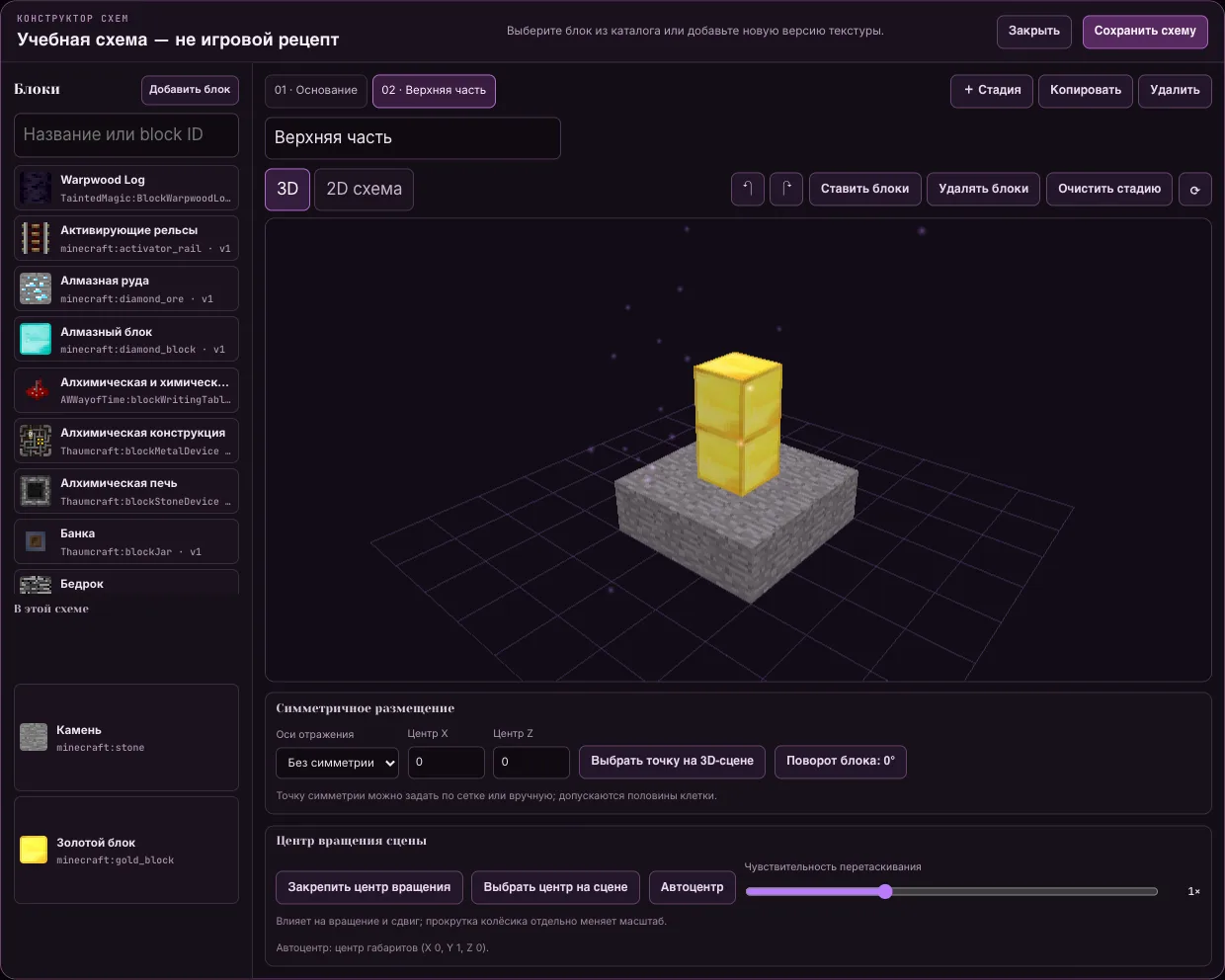
Вращайте сцену перетаскиванием с ЛКМ, сдвигайте — с ПКМ, меняйте масштаб колёсиком. «Сбросить вид схемы» возвращает удобный обзор. Центр вращения можно закрепить или выбрать на сцене; «Автоцентр» возвращает вращение вокруг середины всей конструкции. Чувствительность перетаскивания настраивается отдельно от масштаба.
Слои, стадии и симметрия
- «2D схема» — вид сверху для проверки и очистки выбранного «Слоя Y». Размещайте блоки в 3D; переключение слоя в 2D не поднимает плоскость установки пустых клеток в 3D.
- «+ Стадия» создаёт пустой вариант, «Копировать» — независимую копию текущего. Для улучшения скопируйте основу, переименуйте стадию и добавьте изменения. Правки копии не меняют предыдущую стадию.
- «Оси отражения» включают симметрию по X, Z или обеим осям. Задайте центр вручную либо кнопкой «Выбрать точку на 3D-сцене». Допускается половина клетки. Симметрия действует и при удалении: выключите её перед точечной правкой.
Ограничения: до 8 схем и 16 384 блоков на документ; в одной схеме — до 12 стадий и 64 типов блоков; в стадии — до 4096 блоков и 64 клеток по каждой оси.
Добавьте собственную текстуру
Если нужного блока нет, нажмите «Добавить блок» в конструкторе. Блок сохранится в вашем личном каталоге.
- Впишите «Название в гайде», точный Registry ID вида
minecraft:stoneи, если нужен вариант блока, Metadata 0–255. Укажите источник текстуры. - Выберите раскладку: одна текстура на все грани; верх/бок/низ; шесть отдельных граней; развёртка крестом 4×3. Для креста в форме есть PNG-шаблон и схема размещения сторон; пустые клетки оставляйте прозрачными.
- Загрузите PNG: квадратная грань 16, 32, 64, 128 или 256 px, до 3 МБ на файл и 8 МБ за загрузку. Скриншот куба не заменяет изображения его граней.
- Проверьте сопоставление и поворот каждой грани, затем нажмите «Сохранить в личный каталог». Выберите добавленный блок и используйте его в схеме.
До одобрения текстуры доступны вам и рецензентам отправленной заявки. Использованные в принятом гайде текстуры переходят в общий каталог. «Новая версия» у личного блока не перекрашивает уже размещённые блоки: чтобы заменить их, выберите новую версию и расставьте её заново.
Проверьте результат глазами читателя
Переоткройте схему через «Открыть 3D-конструктор» и проверьте сохранение. В опубликованном гайде переключите стадии, сравните список «Необходимые блоки», откройте «2D схема» и нужный слой. Доступны полноэкранный режим, поворот 2D-вида на 90° и сброс обзора. Если 3D не запускается, используйте 2D и проверьте поддержку WebGL браузером.
Учебный пример ниже — не игровой рецепт. Переключите «Основание» и «Верхняя часть»: во второй стадии добавлены два золотых блока. В 2D выберите слой по высоте и сравните состав материалов.
Учебная схема — не игровой рецепт
↕
Влияет на вращение и сдвиг; прокрутка меняет масштаб.
◎
Автоцентр: центр габаритов (X 0, Y 0, Z 0).
Для выбора точки нажмите на сетку в 3D-сцене.
 Камень×9
 Золотой блок×2
Схему храните в черновике на сайте. Текстовый Markdown-экспорт содержит её название и число стадий, а не полную геометрию. Экспорт Word/Markdown не заменяет сохранение интерактивной схемы.
Пишите коротко и точно
- Обращайтесь на «вы», начинайте шаг с действия: «откройте», «выберите», «поместите».
- Укажите условие перед действием, количество — вместе с единицей измерения. Разделяйте обязательное и необязательное.
- Используйте названия предметов из игры. При первом упоминании объясните редкое сокращение; ЛКМ/ПКМ означают левую/правую кнопку мыши.
- Оставляйте в абзаце одну мысль. Убирайте «в этом гайде мы расскажем», повторы и оценочные слова без пользы для инструкции.
- Проверяйте сведения в игре. Непроверенное предположение не оформляйте как правило; явно укажите, что требует проверки.
Вместо: «Необходимо осуществить переход в соответствующий раздел и произвести сохранение». Пишите: «Откройте настройки черновика и нажмите „Сохранить“».
Сохранение и отправка
Сохраните черновик
Личный черновик сохраняется автоматически. Перед выходом дождитесь подтверждения; кнопка «Сохранить» позволяет сохранить его сразу. Повторно открыть материал можно в «Черновиках».
Кнопка «Предложить гайд» открывает форму для быстрой отправки. Для долгой работы выбирайте личный черновик: он сохраняет текст между посещениями.
Отправьте на проверку
- Пройдите проверку готовности ниже.
- В черновике нажмите «Предложить» или «Отправить на проверку» в настройках.
- Откройте «Мой вклад → Заявки»: там появятся статус и комментарий проверяющего.
Отправка передаёт текущую версию на проверку, а не публикует её. Последующие изменения личного черновика не обновляют отправленную заявку. Удаление черновика её тоже не отзывает.
| Статус | Что делать |
|---|---|
| На проверке | Дождитесь решения; не создавайте дубликат той же заявки. |
| Нужны правки | Прочитайте комментарий, нажмите «Доработать заявку», исправьте материал и выберите «Отправить повторно». |
| Принята | Предложение одобрено. Проверьте готовый гайд на сайте. |
| Отклонено | Прочитайте причину отказа; исправьте обозначенные проблемы перед новым предложением. |
Чтобы исправить готовый гайд, откройте его и нажмите «Предложить правку». Исправьте нужный фрагмент и отправьте предложение на проверку. Опубликованная версия изменится только после одобрения.
Проверка перед отправкой
- Выполните шаги по инструкции: требований достаточно, результат понятен, исключения названы.
- Проверьте название, описание, тип и соавторов.
- Просмотрите оглавление: заголовки описывают задачи, вложенность оправданна.
- Откройте ссылки и убедитесь, что они ведут в нужный гайд и раздел.
- Просмотрите черновик на компьютере и телефоне: читаются ли таблицы, подписи и изображения, работает ли видео.
Для схем проверьте все стадии, слои, ориентацию и состав материалов. Перезапустите конструктор и убедитесь, что изменения сохранились.
- Уберите повторы, пустые блоки, временные пометки и неподтверждённые сведения.
- Дождитесь сохранения и только затем отправляйте материал на проверку.
Если возникла проблема
| Симптом | Что сделать |
|---|---|
| Недоступна отправка | Войдите и подтвердите игровой ник. Если отказ остаётся, сообщите команде сайта. |
| «Черновик изменён в другой вкладке» | Скопируйте несохранённый текст, обновите страницу и объедините правки с актуальной версией. Не перезаписывайте её вслепую. |
| Изображение не появилось в тексте | Проверьте завершение загрузки, наличие блока и сохранение. Для отказа загрузки проверьте формат и размер файла. |
| Ссылка открывает не тот раздел | Откройте окно «Ссылка», выберите раздел заново и сохраните гайд. |
| Кубы одноцветные после повторного открытия конструктора | Переключите стадию и вернитесь обратно: это обновит отображение текстур. Если проблема остаётся, сообщите команде сайта. |
| Правки схемы исчезли после закрытия окна | Сначала нажмите «Сохранить схему» в конструкторе, затем сохраните черновик. Закрытие окна само изменения не применяет. |